راه اندازی مودم 4G/TD-LTE مبین نت مدل MN-6500Q
۱. جایگذاری سیم کارت
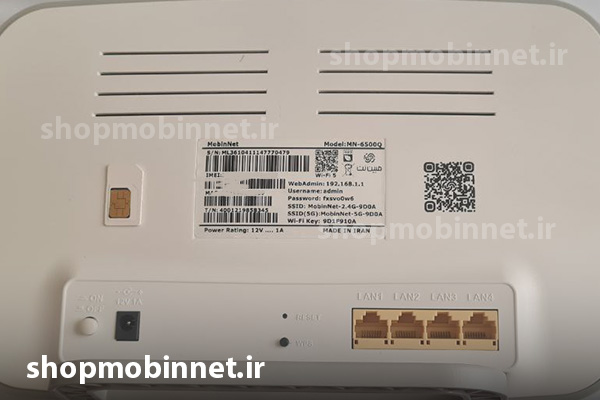
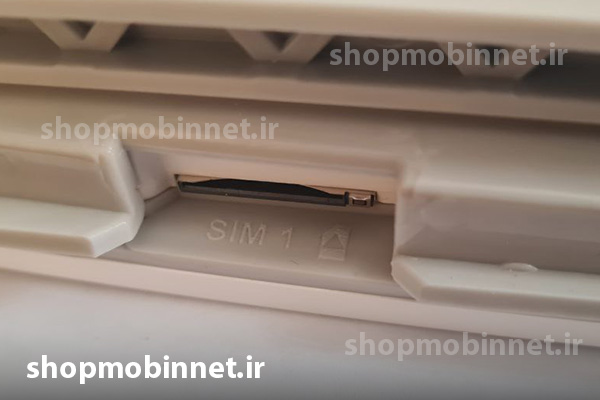
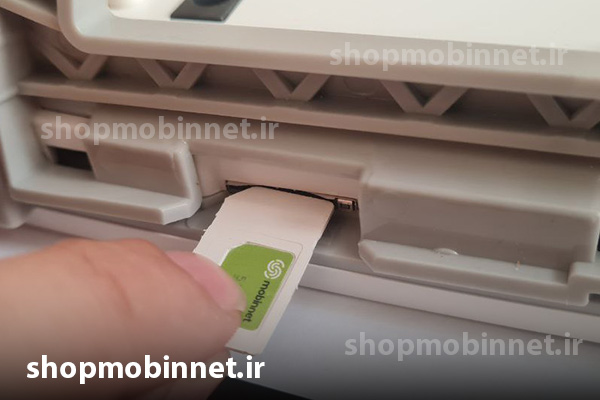
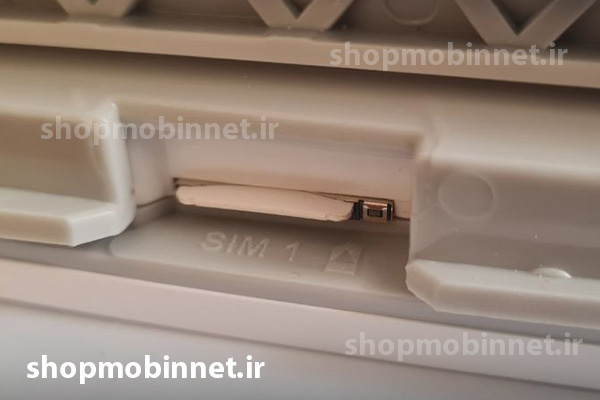
در اولین مرحله لازم است تا سیم کارت که در ابعاد بزرگ خودش است با توجه شکلی که در پائین بدنه نیز درج شده است بصورتی که گوشه آن به سمت چپ مودم است وارد مودم کنیم و بعد از داخل شدن سیم تا جایی که با فشار به ضامن آن برسیم این کار را ادامه دهیم .
لازم به ذکر است که وقتی بخواهیم سیم کارت را خارج کنیم با یک فشار دادن سیم کارت خودکار به سمت بالا می آید تا به راحتی برداشته شود.
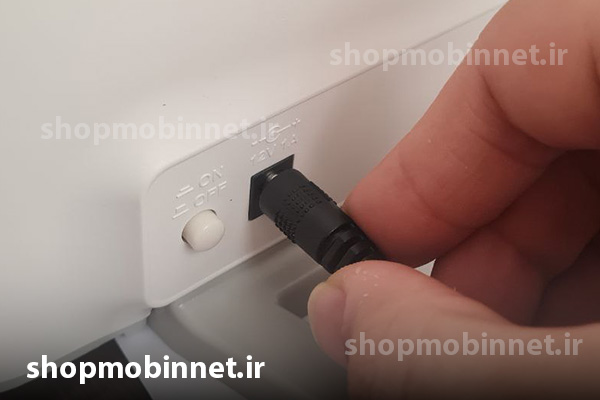
۲. آداپتور را وصل کنید
حتماً از آداپتور اصلی مودم مبیننت که در جعبه دستگاه ارائه شده استفاده کنید، چون ولتاژ و آمپر دقیقاً با نیاز مودم تنظیم شده است. استفاده از آداپتورهای متفرقه یا با ولتاژ نامناسب ممکن است باعث آسیب به برد مودم یا اختلال در عملکرد آن شود.

۳. اتصال مودم به pc یا لپتاپ
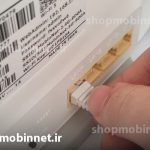
برای تنظیم اولیه مودم مبیننت، بهتر است با کابل LAN مودم را به لپتاپ یا کامپیوتر وصل کنید تا دسترسی پایدارتری به پنل تنظیمات داشته باشید. البته اتصال از طریق وایفای هم ممکن است، اما کابل LAN دقت و سرعت بیشتری فراهم میکند. پس از انجام تنظیمات، دیگر نیازی به کابل LAN برای استفاده از اینترنت روی گوشی یا سایر دستگاههای وایفای نیست. کابل LAN فقط در صورت نیاز به اتصال سیمی یا برای رفع مشکلات شبکه کاربرد دارد.
۴. روشن کردن وای فای
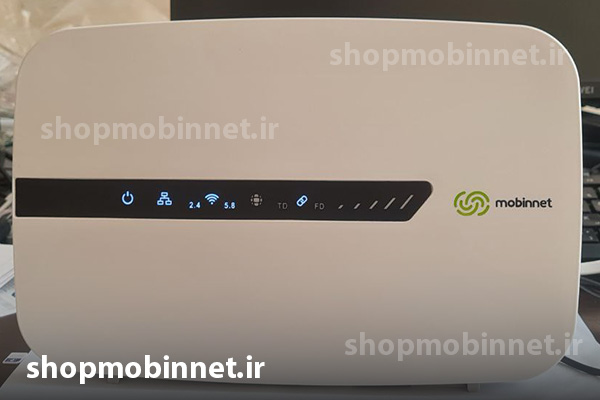
پس از روشن کردن مودم، چراغهای وضعیت را بررسی کنید؛ در صورت اتصال موفق، چراغ اینترنت باید آبی ثابت باشد. اگر اتصال برقرار نشد، ابتدا از درست قرار گرفتن سیمکارت اطمینان حاصل کنید، سپس مودم را یکبار خاموش و روشن کرده و تنظیمات APN را بررسی کنید. مشکلات احتمالی دیگر میتواند شامل خرابی سیمکارت، آنتندهی ضعیف یا عدم فعالسازی خط باشد.
۵. ورود به پنل تنظیمات مودم از طریق آدرس ۱۹۲.۱۶۸.۱.۱
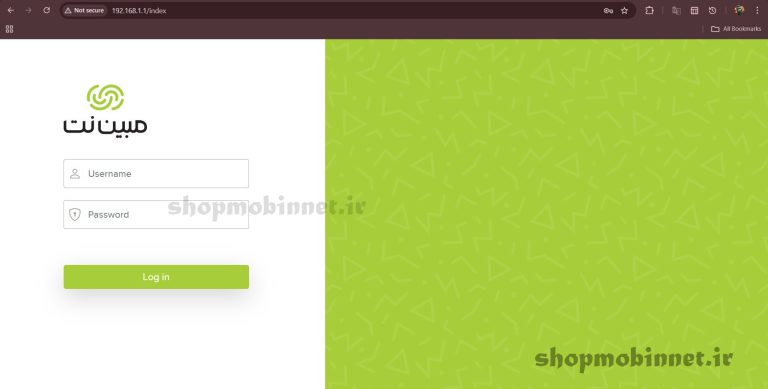
برای وارد شدن به پنل تنظیمات مودم، ابتدا مرورگر اینترنت خود (مانند Chrome یا Firefox) را باز کنید. سپس در نوار آدرس بالای مرورگر (و نه در قسمت جستجوی گوگل)، عدد 192.168.1.1 را وارد کرده و کلید Enter را بزنید. در صورت اتصال صحیح به مودم، صفحه ورود نمایش داده میشود که میتوانید با وارد کردن نام کاربری و رمز عبور (معمولاً هردو admin ولی در همهی مودم ها در پشت مودم درج شده است)، وارد تنظیمات شوید.
۶. تنظیم مودم و تغییر حالت به TDD به FDD یا AUTO
✅ TDD و FDD چیستند و چه تفاوتی دارند؟
در فناوریهای اینترنت بیسیم مانند 4G و TD-LTE، دو روش اصلی برای ارسال و دریافت داده بین مودم و دکلهای مخابراتی وجود دارد: TDD (Time Division Duplex) و FDD (Frequency Division Duplex).
TDD بهمعنای تقسیم زمانی است؛ یعنی ارسال و دریافت داده در یک فرکانس انجام میشود، اما در زمانهای متفاوت. این روش بیشتر در فناوری TD-LTE و توسط اپراتورهایی مثل مبیننت استفاده میشود. و نیازمند است که حتما دکل های مبین نت در منطقه شما وجود داشته باشد .
FDD بهمعنای تقسیم فرکانسی است؛ یعنی مودم بهصورت همزمان از دو فرکانس مختلف برای ارسال و دریافت داده استفاده میکند. این روش در شبکههای 4G معمولتر است (مثلاً همراه اول، ایرانسل و رایتل). و مبین نت در این حالت به دکل های همراه اول متصل می شود که پوشش بیشتری دارد .
⚙️ نحوه تغییر تنظیمات مودم از TDD به FDD
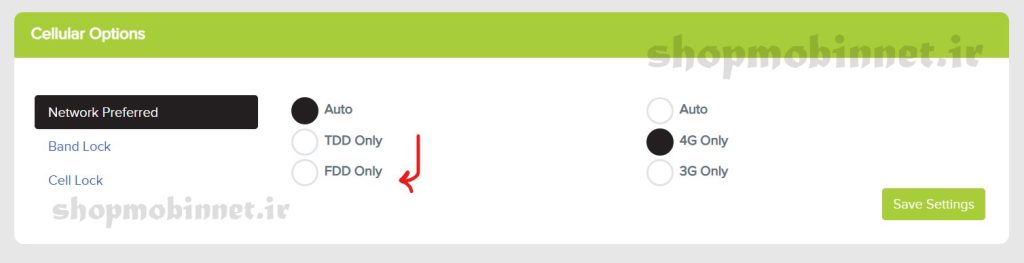
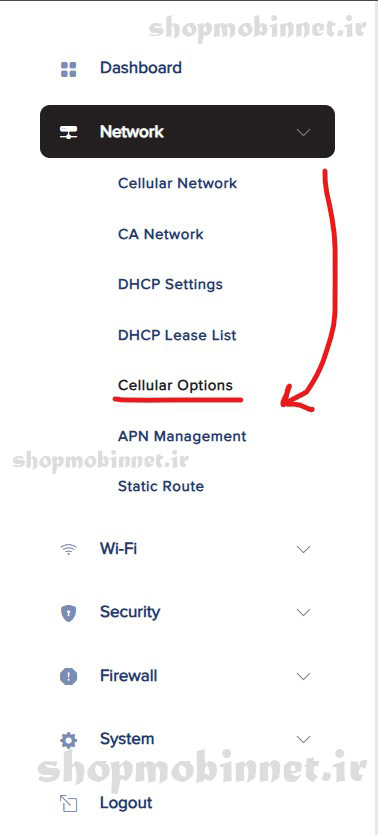
بعد از وارد شدن به آی پی طبق دستور العملی که در مرحله 5 خواندیم وارد بخش network و زیر شاخه cellular option بروید
- در اینجا می توانید auto یا tdd only یا fdd only را انتخاب کنید که ما پیشنهاد می کنیم با توجه به توضیحاتی که در مقدمه کفتیم آنرا روی fdd تنظیم کنید
- بعد از انتخاب گزینه حتما دکمه save settings را بزنید تا تنظیمات اعمال شود
۷. استفاده از گزینه band lock (قفل باند)
Band Lock یعنی قفل کردن مودم یا گوشی روی یک باند خاص از شبکه موبایل (مثل 4G یا 5G). این قابلیت معمولاً در مودمهای پیشرفته و برخی گوشیهای اندرویدی قابل دسترسی است.
در شبکههای موبایل، اپراتورها از باندهای فرکانسی مختلفی استفاده میکنند (مثلاً Band 3، Band 7، Band 20 و …). هر باند ویژگیهای متفاوتی از نظر سرعت، پوشش، و پایداری دارد.
با استفاده از Band Lock، شما میتوانید مودم یا گوشی را مجبور کنید فقط از یک باند خاص استفاده کند — که گاهی باعث بهبود سرعت یا پایداری اتصال میشود.
📡 باندهای رایج 4G در ایران و آنتندهی آنها
در ایران اپراتورها مثل همراه اول، ایرانسل و رایتل از باندهای متفاوتی استفاده میکنند. مهمترین باندهای 4G به همراه ویژگی آنتندهی و کارایی آنها:
| باند | فرکانس (MHz) | پوششدهی (آنتن) | سرعت تقریبی | ویژگیها |
|---|---|---|---|---|
| Band 3 | 1800 MHz | خوب (نسبتاً گسترده) | خوب | رایجترین باند 4G در ایران، تعادل خوب بین سرعت و پوشش |
| Band 7 | 2600 MHz | متوسط یا ضعیف | بسیار بالا | سرعت بالا ولی پوشش کمتر، در شهرهای بزرگ کاربرد دارد |
| Band 20 | 800 MHz | بسیار عالی | پایین تا متوسط | مناسب مناطق روستایی و خارج شهر، نفوذ خوب در ساختمانها |
| Band 38/40 | 2300 MHz (TDD) | متوسط | بالا | بیشتر برای اینترنت ثابت یا مودمها توسط ایرانسل استفاده میشود |
📌 کدام باند بهتر است؟
اگر در منطقهای با پوشش ضعیف هستید، احتمالاً Band 20 یا Band 3 بهتر جواب میدهد.
اگر در شهر با پوشش کامل هستید و سرعت برایتان مهم است، Band 7 یا 40 انتخاب خوبی است.
برای مودمهایی که از CA (Carrier Aggregation) پشتیبانی میکنند، ترکیب باندها میتواند بهترین سرعت را فراهم کند (مثلاً B3+B7).
⚠️ نکات مهم درباره Band Lock:
همه گوشیها یا مودمها این قابلیت را ندارند.
قفل کردن روی باند اشتباه ممکن است باعث قطع یا کاهش آنتن شود.
استفاده زیاد از Band Lock نیاز به آزمون و خطا دارد؛ باید بررسی کنید کدام باند در محل شما بهترین کیفیت را دارد.
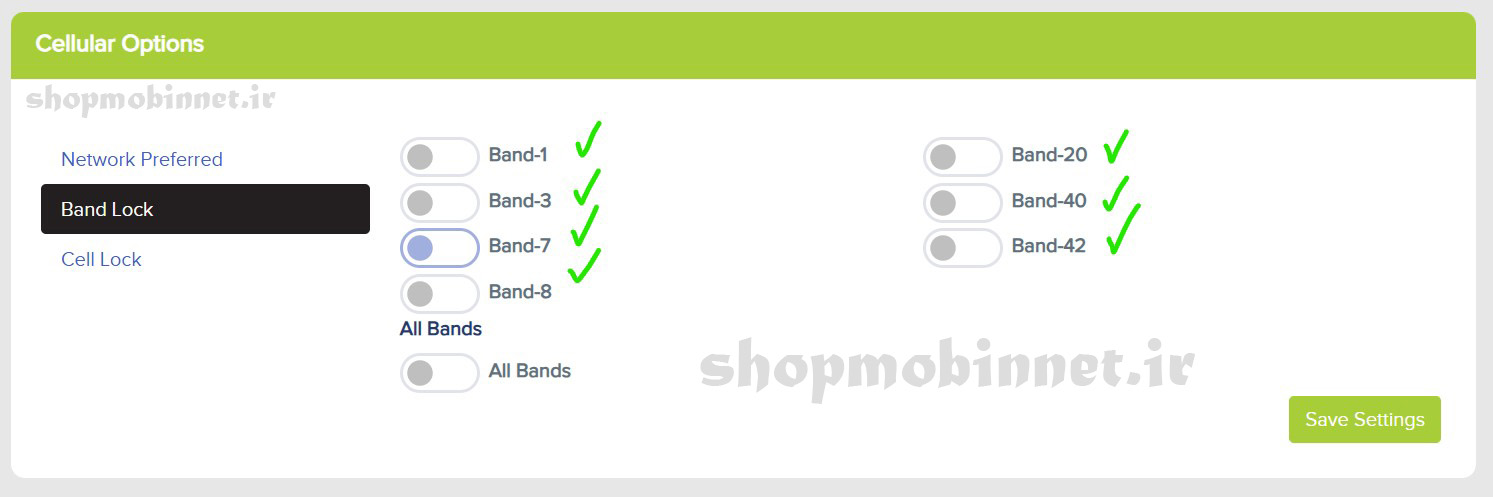
برای تنظیم باند مودم می توانید مراحل زیر را طی کنید
- بعد از وارد شدن به آی پی طبق دستور العملی که در مرحله 5 خواندیم وارد بخش network و زیر شاخه cellular option بروید
- در پنجره باز شده گزینه band lock را انتخاب کنید
- هر باندی که می خواهید مودم روی آن فعال باشد انتخاب کنید و گزینه ی save settings را بزنید
۸. تغییر نام وایفای (SSID) و رمز عبور برای هر دو باند ۲.۴GHz و ۵GHz مودم
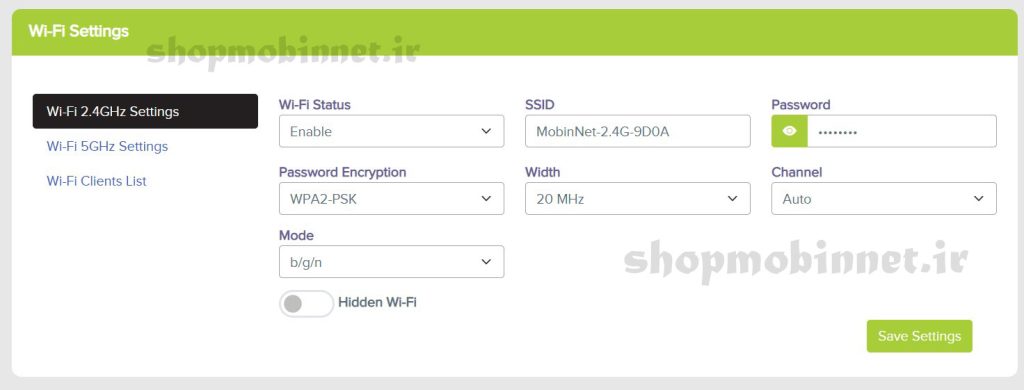
برای افزایش امنیت و مدیریت بهتر شبکه وایفای، پیشنهاد میشود حتماً نام شبکه (SSID) و رمز عبور پیشفرض مودم را تغییر دهید. در مودمهایی که از دو باند فرکانسی 2.4GHz و 5GHz پشتیبانی میکنند، باید هر دو قسمت تنظیمات وایفای را جداگانه ویرایش کنید. یعنی هم بخش بالا (2.4G) و هم پایین (5G) باید نام و رمز مخصوص به خود داشته باشند تا دستگاههای مختلف بتوانند به درستی به شبکه متصل شوند. توصیه میشود از رمز عبوری قوی شامل حروف بزرگ و کوچک، عدد و علامت استفاده کنید تا امنیت وایفای در برابر نفوذ حفظ شود. همچنین، پس از تغییر رمز، تمام دستگاهها باید مجدداً با رمز جدید به مودم متصل شوند.
مراحل تغییر نام و رمز وای فای
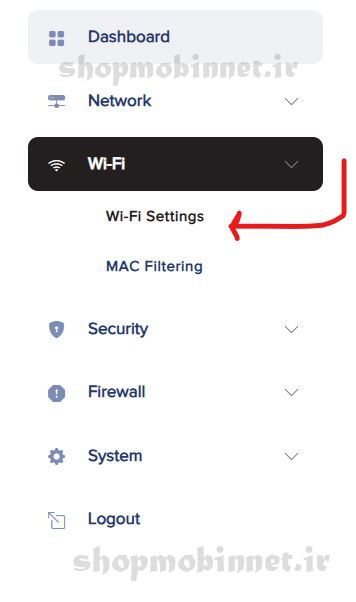
- وارد بخش wifi و زیرشاخه wifi setting شوید
- در بخش SSID نام دلخواهی که میخواهید نمایش داده شود وارد کنید
- در بخش Password نیز رمز خود را وارد کنید
- save settings را بزنید تا تغییرات اعمال شود
۹. تنظیم vpn مودم
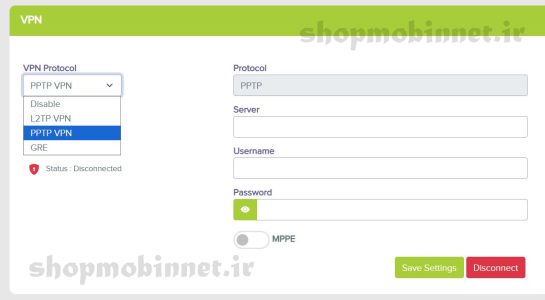
VPN روی مودم یعنی اتصال مودم به یک سرور VPN بهطوری که تمام دستگاههایی که به آن مودم وصل میشوند (چه با کابل چه با وایفای)، بهطور خودکار از آن VPN استفاده کنند.
در این حالت، دیگر نیازی نیست روی تکتک دستگاهها (موبایل، لپتاپ، تلویزیون هوشمند و…) VPN نصب کنید، چون همهی ترافیک اینترنت از طریق VPN تنظیمشده روی خود مودم عبور میکند.
مراحل تنظیم DMZ
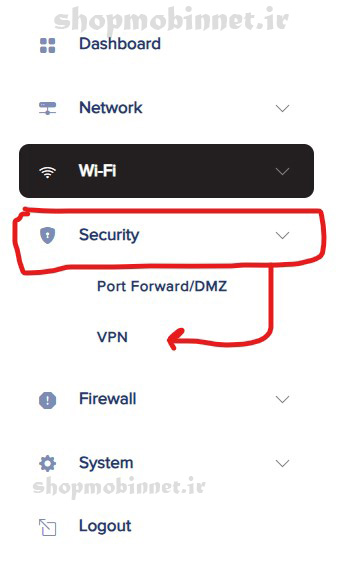
- وارد بخش wifi و زیرشاخه vpn شوید
- در پنجره باز شده نوع vpn را درست چپ پنجره انتخاب کنید و مشخصات vpn را وارد کنید
- درآخر تنظیمات را save کنید
🛡️ مزایای استفاده از VPN روی مودم
| مزیت | توضیح |
|---|---|
| ✅ پوشش کامل VPN | همه دستگاهها بهطور خودکار از VPN استفاده میکنند. حتی دستگاههایی که قابلیت نصب VPN ندارند، مثل تلویزیون هوشمند یا کنسول بازی. |
| ✅ امنیت بیشتر | دادهها از همان لحظهای که از خانه شما خارج میشوند، رمزگذاری میشوند. |
| ✅ نیاز کمتر به تنظیمات دستی | دیگر نیازی نیست روی هر گوشی یا کامپیوتر بهصورت جداگانه VPN تنظیم کنید. |
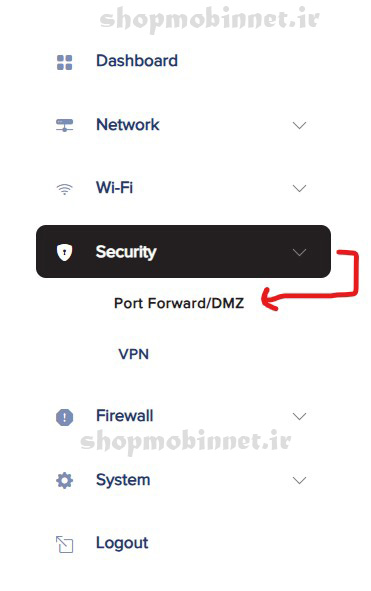
۱۰. تنظیم Port Forwarding و DMZ
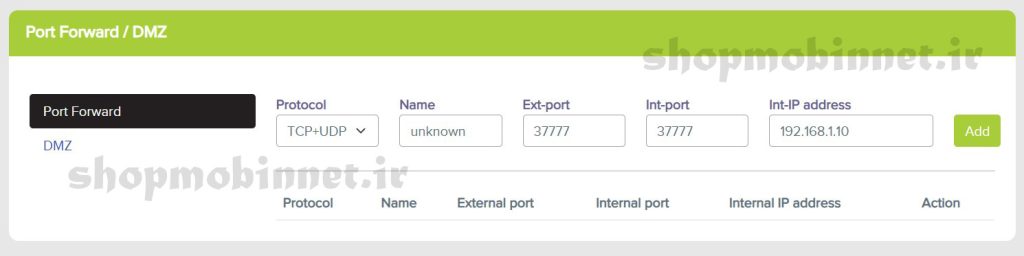
قابلیت Port Forwarding در مودم به شما امکان میدهد تا ترافیک ورودی از اینترنت به یک پورت خاص را به یک دستگاه مشخص در شبکه داخلی هدایت کنید. این ویژگی برای دسترسی به سرویسهایی مثل وبسرور، دوربین مداربسته، بازیهای آنلاین، یا Remote Desktop بسیار کاربردی است. با تنظیم Port Forwarding، میتوانید بدون نیاز به IP ثابت، از خارج شبکه به یک دستگاه خاص متصل شوید. با این حال، برای جلوگیری از مشکلات امنیتی، توصیه میشود فقط پورتهای موردنیاز را باز کرده و دسترسیها را محدود کنید.
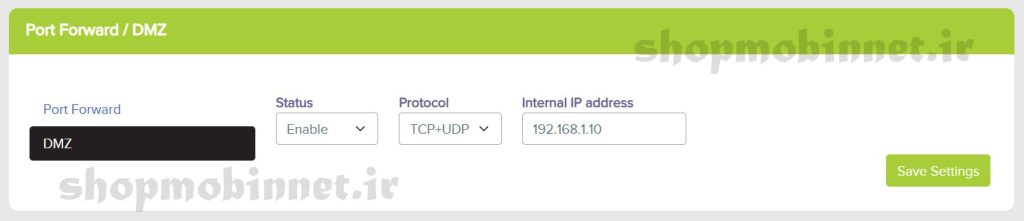
قابلیت DMZ (Demilitarized Zone) در پنل تنظیمات مودم وایفای، به شما امکان میدهد تا تمام ترافیک ورودی از اینترنت را مستقیماً به یک دستگاه خاص در شبکه داخلی هدایت کنید. این ویژگی معمولاً برای مواردی استفاده میشود که نیاز به دسترسی کامل و بدون محدودیت از بیرون به یک دستگاه خاص (مثل کنسول بازی، سرور، یا سیستم دوربین مداربسته) وجود دارد.
مراحل تنظیم Port Forwarding
- وارد بخش security و زیرشاخه Port Forwarding یا DMZ شوید
- Enable را انتخاب کنید
- در پنجره باز شده مشخصات دلخواه را وارد کنید
- تنظیمات را ذخیره کنید
11. بازگشت به حالت کارخانه
مواردی که ریست فکتوری مودم توصیه میشود:
فراموش کردن نام کاربری یا رمز عبور پنل مودم:
اگر دسترسی به پنل تنظیمات مودم را از دست دادهاید و نمیتوانید وارد شوید، ریست فکتوری تنها راه برای بازیابی دسترسی خواهد بود.اتصال ضعیف یا ناپایدار اینترنت:
اگر با وجود سالم بودن خط اینترنت، اتصال شما مداوم قطع و وصل میشود یا سرعت آن به شدت کاهش یافته است، ممکن است تنظیمات مودم به هم ریخته باشد. ریست فکتوری میتواند به بازگرداندن عملکرد صحیح کمک کند.تغییر سرویسدهنده اینترنت (ISP):
هنگام تغییر شرکت ارائهدهنده اینترنت، ممکن است لازم باشد تمام تنظیمات مودم پاک شده و مطابق با تنظیمات ISP جدید دوباره پیکربندی شود.مشکلات در شبکه وایفای:
اگر دستگاهها قادر به اتصال به وایفای نیستند یا شبکه شناسایی نمیشود، ممکن است مشکل از تنظیمات نادرست مودم باشد. ریست فکتوری میتواند این مشکل را رفع کند.آلودگی به بدافزار یا نفوذ امنیتی:
در صورتی که شک دارید مودم شما مورد حمله قرار گرفته یا تنظیمات آن توسط فردی غیرمجاز تغییر کرده، بهترین اقدام ریست کردن آن به حالت کارخانه است.فروش یا واگذاری مودم به فرد دیگر:
پیش از فروش یا دادن مودم به شخص دیگری، ریست فکتوری اطلاعات شخصی شما و تنظیمات خاص را پاک میکند.
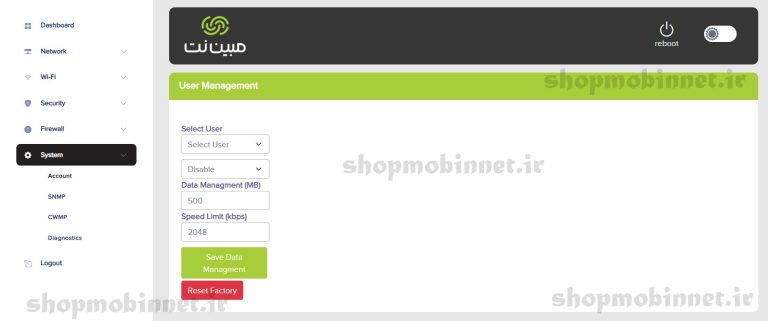
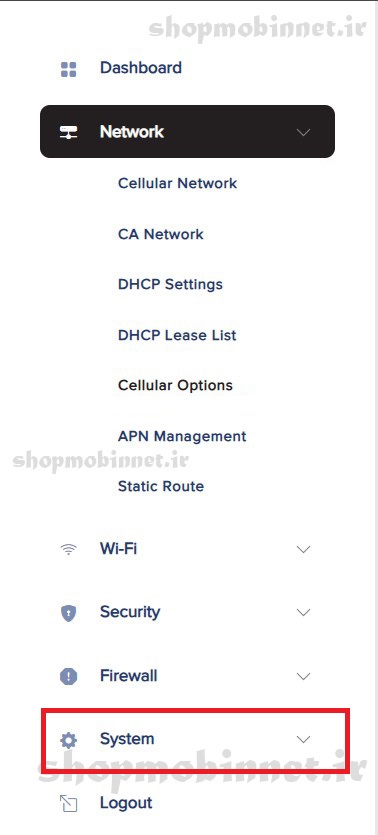
برای بازگشت به حالت کارخانه وارد بخش system و زیر شاخه account و دکمه قرمز reset factory را بزنید