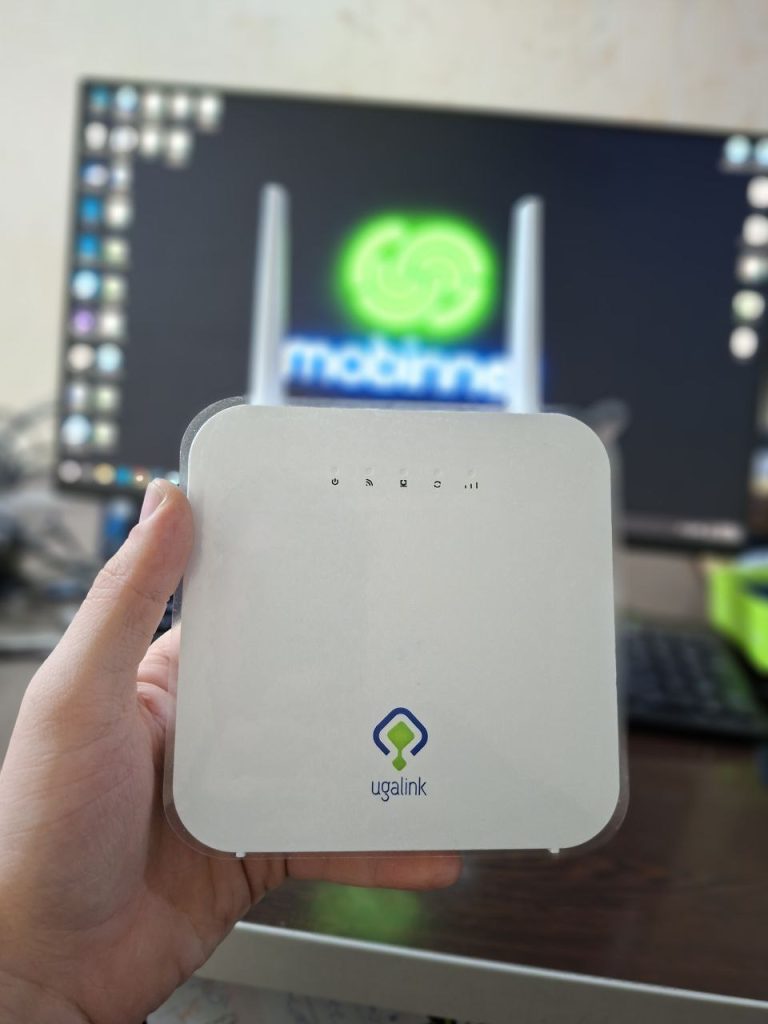
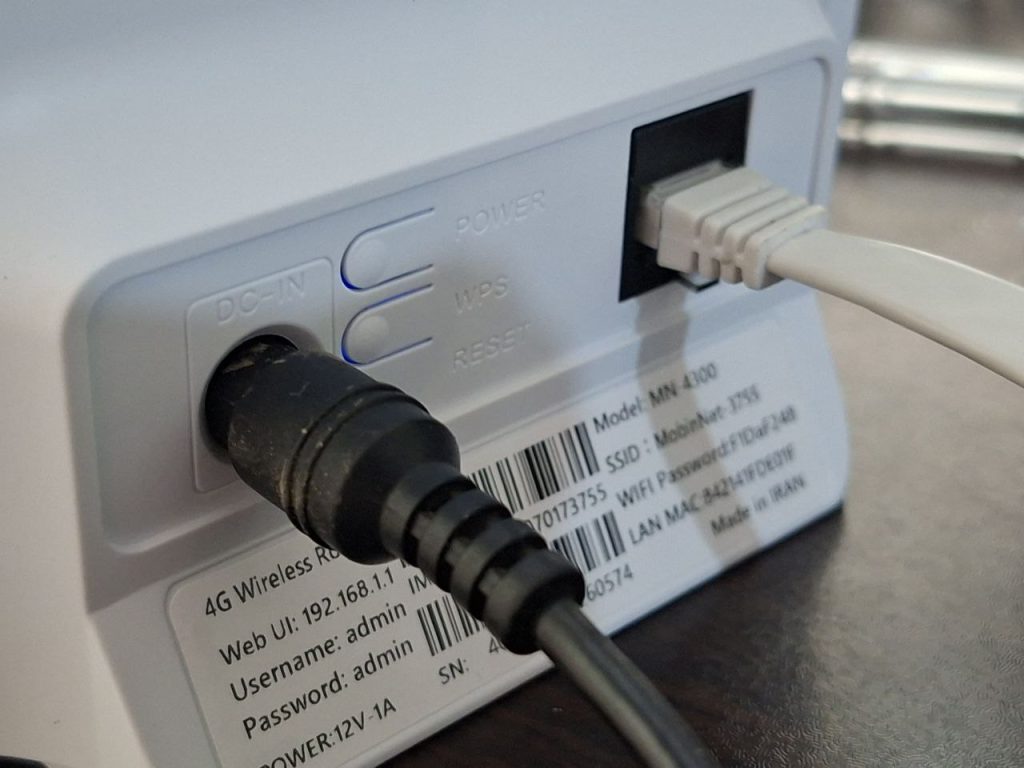
مودم 4300 مبیننت یک مودم رومیزی مخصوص اینترنت TD-LTE است که با پشتیبانی از سیمکارتهای مبیننت، اینترنتی پایدار و با سرعت مناسب ارائه میدهد. این مودم تنها دارای یک پورت LAN است که برای اتصال مستقیم به یک دستگاه مانند کامپیوتر یا لپتاپ استفاده میشود. کاربران دیگر میتوانند از طریق شبکهی Wi-Fi به مودم متصل شوند. طراحی جمعوجور و سبک آن، استفاده در محیطهای کوچک مانند منزل یا دفتر کار را آسان میکند. همچنین چراغهای LED روی دستگاه وضعیت شبکه، قدرت سیگنال و عملکرد مودم را بهصورت لحظهای نشان میدهند.
در اولین مرحله لازم است تا سیم کارت را باتوجه ابعاد خودش وارد مودم کنیم
حتماً از آداپتور اصلی مودم مبیننت که در جعبه دستگاه ارائه شده استفاده کنید، چون ولتاژ و آمپر دقیقاً با نیاز مودم تنظیم شده است. استفاده از آداپتورهای متفرقه یا با ولتاژ نامناسب ممکن است باعث آسیب به برد مودم یا اختلال در عملکرد آن شود.
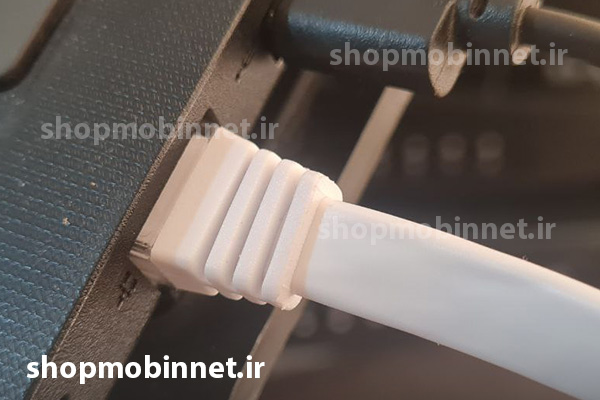
برای تنظیم اولیه مودم مبیننت، بهتر است با کابل LAN مودم را به لپتاپ یا کامپیوتر وصل کنید تا دسترسی پایدارتری به پنل تنظیمات داشته باشید. البته اتصال از طریق وایفای هم ممکن است، اما کابل LAN دقت و سرعت بیشتری فراهم میکند. پس از انجام تنظیمات، دیگر نیازی به کابل LAN برای استفاده از اینترنت روی گوشی یا سایر دستگاههای وایفای نیست. کابل LAN فقط در صورت نیاز به اتصال سیمی یا برای رفع مشکلات شبکه کاربرد دارد.
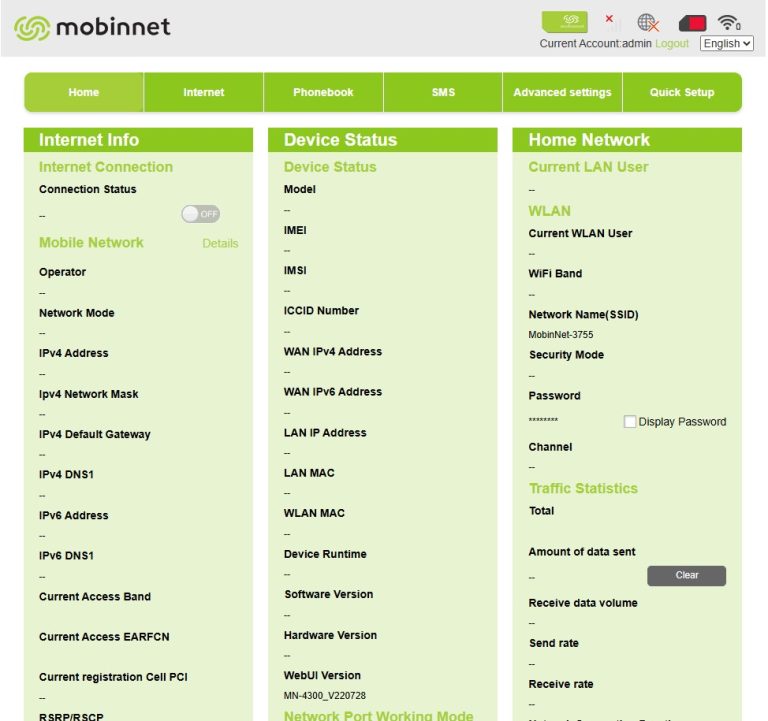
برای وارد شدن به پنل تنظیمات مودم، ابتدا مرورگر اینترنت خود (مانند Chrome یا Firefox) را باز کنید. سپس در نوار آدرس بالای مرورگر (و نه در قسمت جستجوی گوگل)، عدد 192.168.1.1 را وارد کرده و کلید Enter را بزنید. در صورت اتصال صحیح به مودم، صفحه ورود نمایش داده میشود که میتوانید با وارد کردن نام کاربری و رمز عبور (معمولاً هردو admin ولی در همهی مودم ها در پشت مودم درج شده است)، وارد تنظیمات شوید.
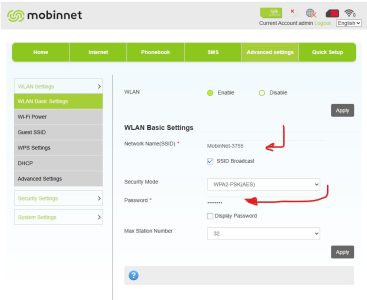
برای افزایش امنیت و مدیریت بهتر شبکه وایفای، پیشنهاد میشود حتماً نام شبکه (SSID) و رمز عبور پیشفرض مودم را تغییر دهید. توصیه میشود از رمز عبوری قوی شامل حروف بزرگ و کوچک، عدد و علامت استفاده کنید تا امنیت وایفای در برابر نفوذ حفظ شود. همچنین، پس از تغییر رمز، تمام دستگاهها باید مجدداً با رمز جدید به مودم متصل شوند.
مراحل تغییر نام و رمز وای فای
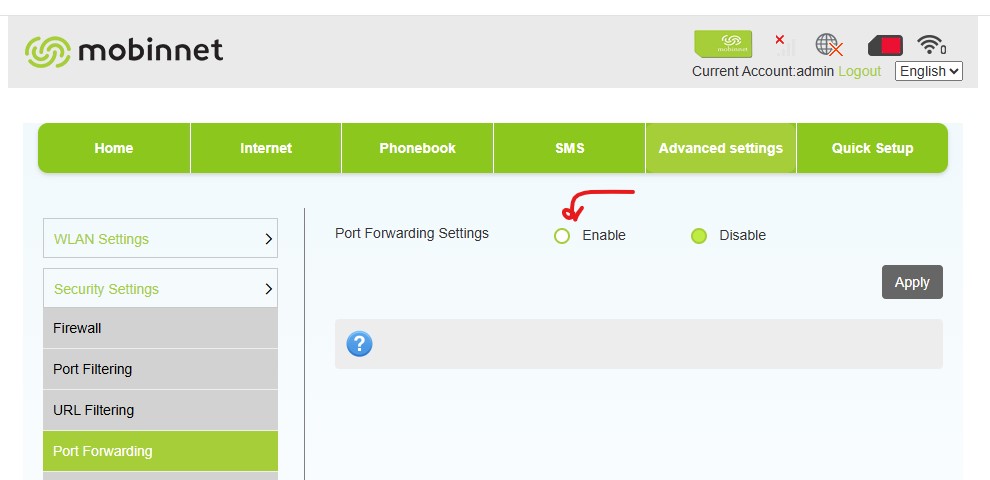
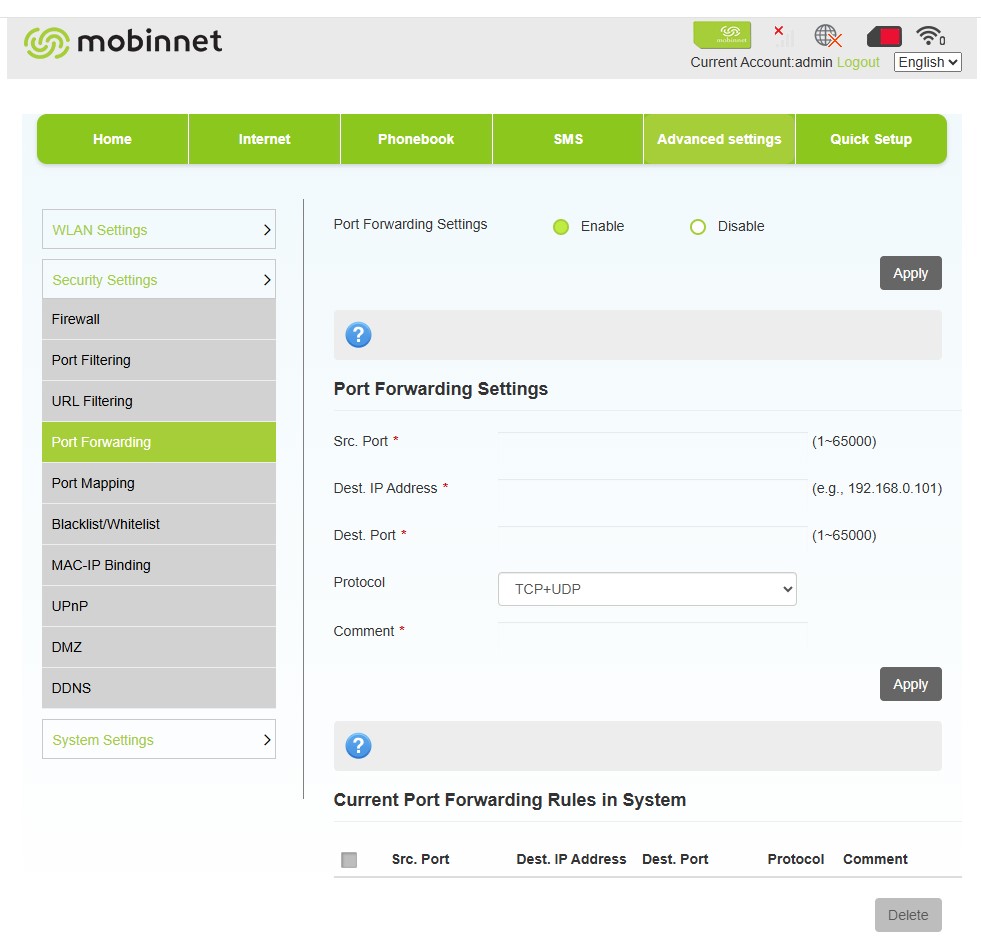
قابلیت Port Forwarding در مودم به شما امکان میدهد تا ترافیک ورودی از اینترنت به یک پورت خاص را به یک دستگاه مشخص در شبکه داخلی هدایت کنید. این ویژگی برای دسترسی به سرویسهایی مثل وبسرور، دوربین مداربسته، بازیهای آنلاین، یا Remote Desktop بسیار کاربردی است. با تنظیم Port Forwarding، میتوانید بدون نیاز به IP ثابت، از خارج شبکه به یک دستگاه خاص متصل شوید. با این حال، برای جلوگیری از مشکلات امنیتی، توصیه میشود فقط پورتهای موردنیاز را باز کرده و دسترسیها را محدود کنید.
قابلیت DMZ (Demilitarized Zone) در پنل تنظیمات مودم وایفای، به شما امکان میدهد تا تمام ترافیک ورودی از اینترنت را مستقیماً به یک دستگاه خاص در شبکه داخلی هدایت کنید. این ویژگی معمولاً برای مواردی استفاده میشود که نیاز به دسترسی کامل و بدون محدودیت از بیرون به یک دستگاه خاص (مثل کنسول بازی، سرور، یا سیستم دوربین مداربسته) وجود دارد.
مراحل تنظیم Port Forwarding و dmz
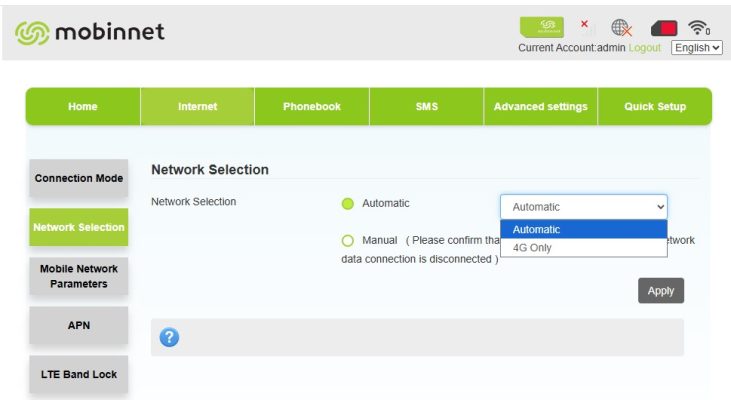
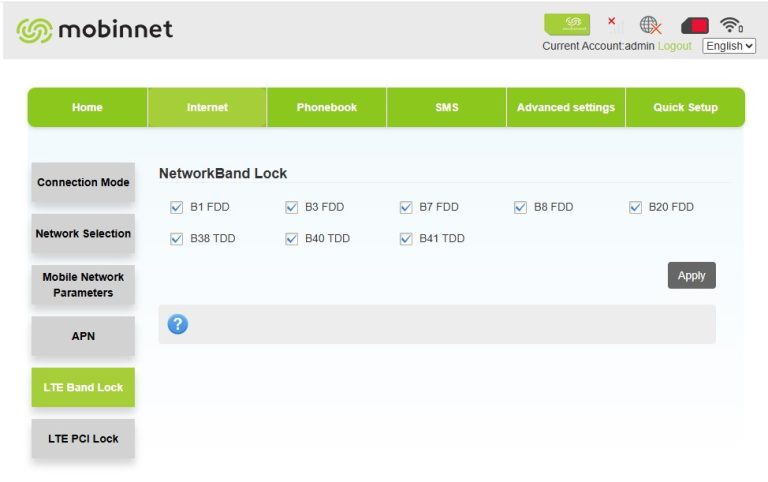
بعد از وارد شدن به آی پی طبق دستور العملی که در مراحل قبل خواندیم وارد بخش internet در منوی سمت چپ شوید
هر روز هفته، ۲۴ ساعته
در کنار شما هستیم
ما را در شبکههای اجتماعی دنبال کنید تا از جشنوارهها، تخفیفها، مسابقات و آخرین اخبار زودتر از همه مطلع شوید.
شرکت ارتباطات مبیننت دارنده، دارنده پروانه یک پارچه شبکه و خدمات ارتباطی(UNSP) با شماره 19-130-100 از سازمان تنظیم مقررات و ارتباطات رادیویی